
Créer un fichier prêt à imprimer avec Canva (fond perdu, CMJN, PDF impression) – Guide Pixcom
Vous souhaitez créer votre visuel vous-même et nous l’envoyer pour l’impression ? Ce guide pas à pas vous montre comment préparer un fichier prêt à imprimer avec Canva : choix du format, ajout du fond perdu (débord), marges de sécurité, puis export en PDF impression.
Important : les dimensions changent selon le produit. Sur chaque page produit Pixcom, vous trouverez : format final + fond perdu + résolution. La méthode Canva est toujours la même.
1) Ouvrir Canva et se connecter
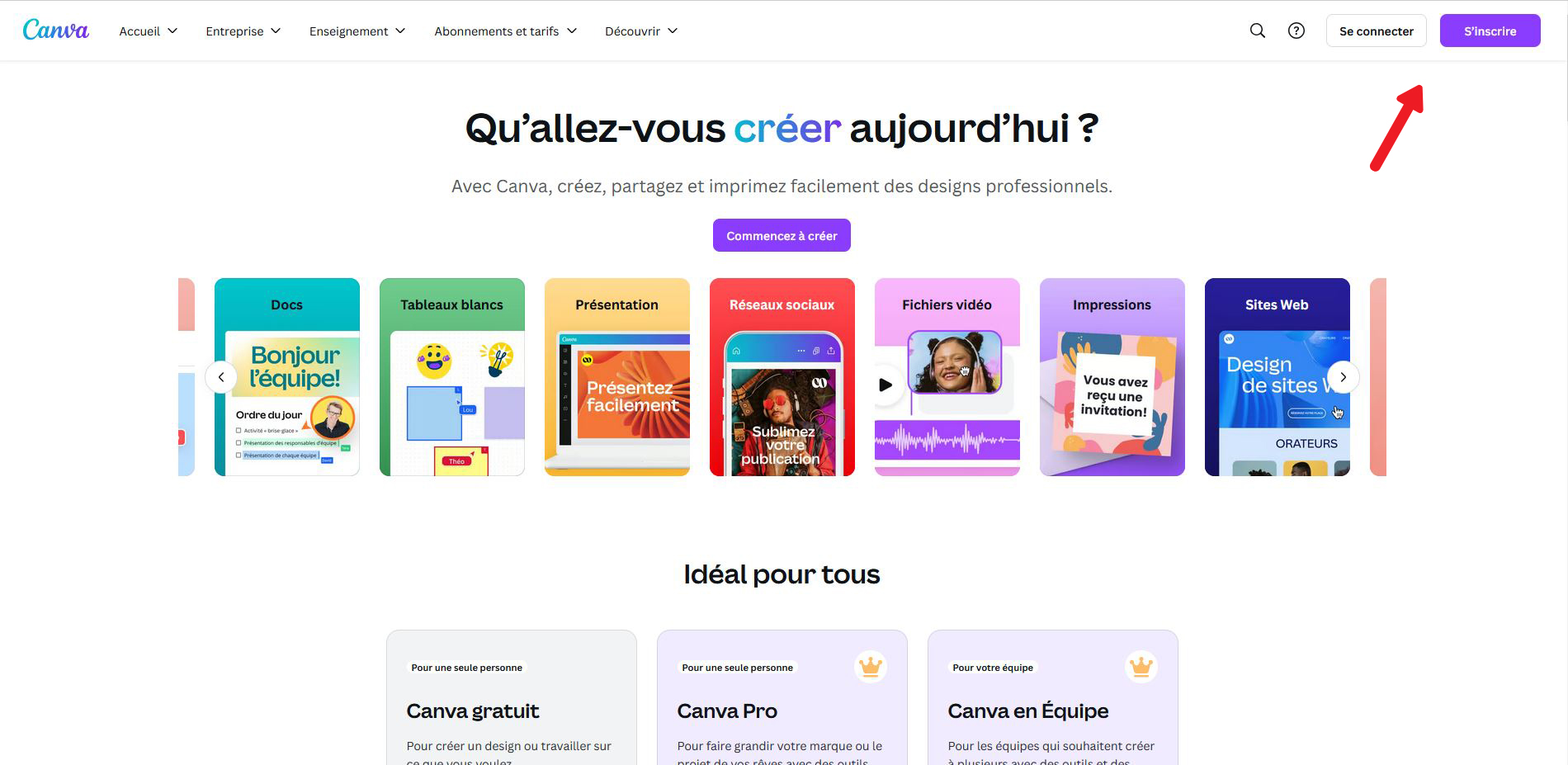
Rendez-vous sur Canva, puis connectez-vous (ou créez un compte). Sur la page d’accueil, cliquez sur Se connecter ou S’inscrire (en haut à droite).
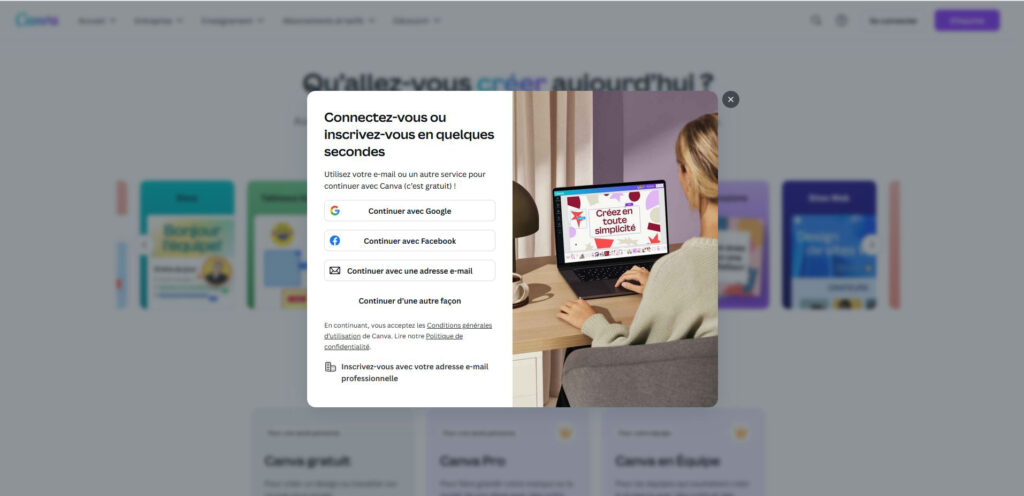
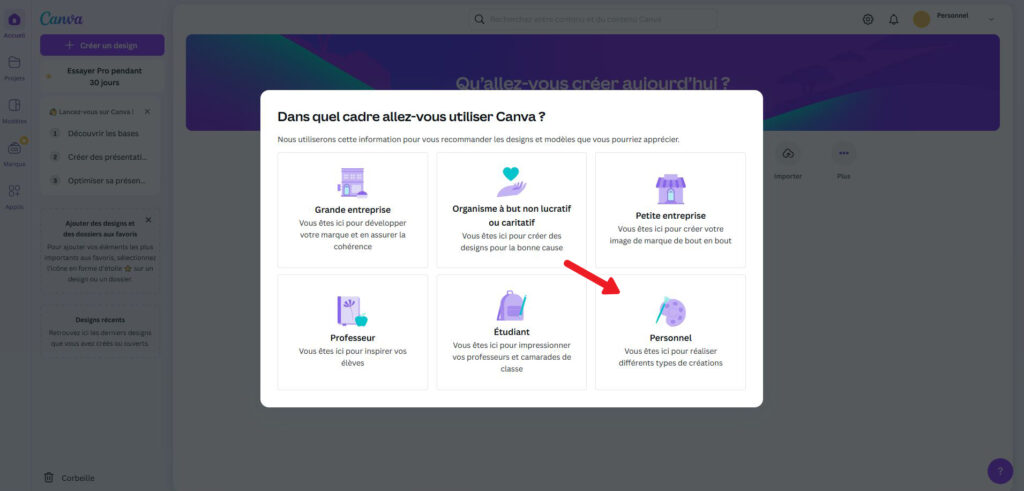
Lors de votre première connexion, Canva vous demande dans quel cadre vous l’utilisez. Pour un usage particulier, choisissez “Personnel”.
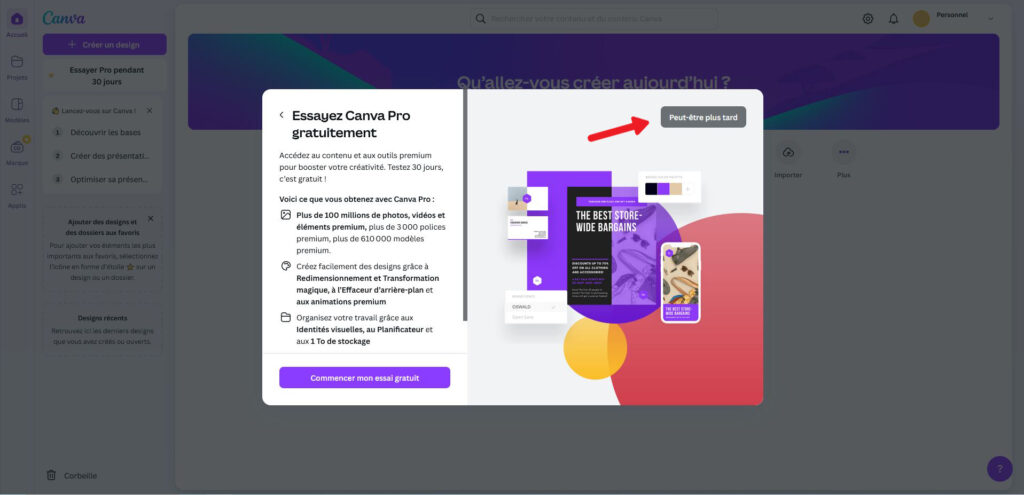
Si une offre Canva Pro s’affiche, vous pouvez cliquer sur “Peut-être plus tard” pour continuer gratuitement.
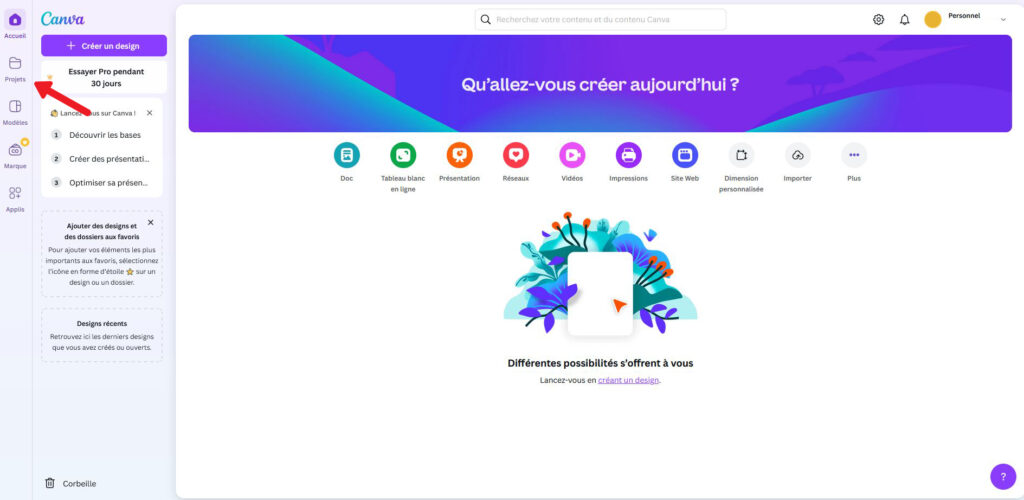
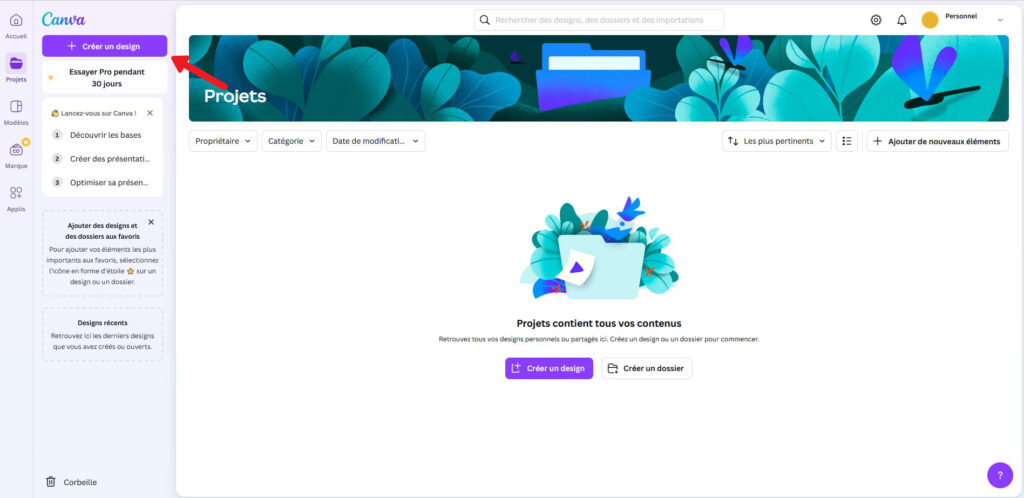
Ensuite, vous arrivez sur la page d’accueil. Cliquez sur Projets puis sur Créer un design.
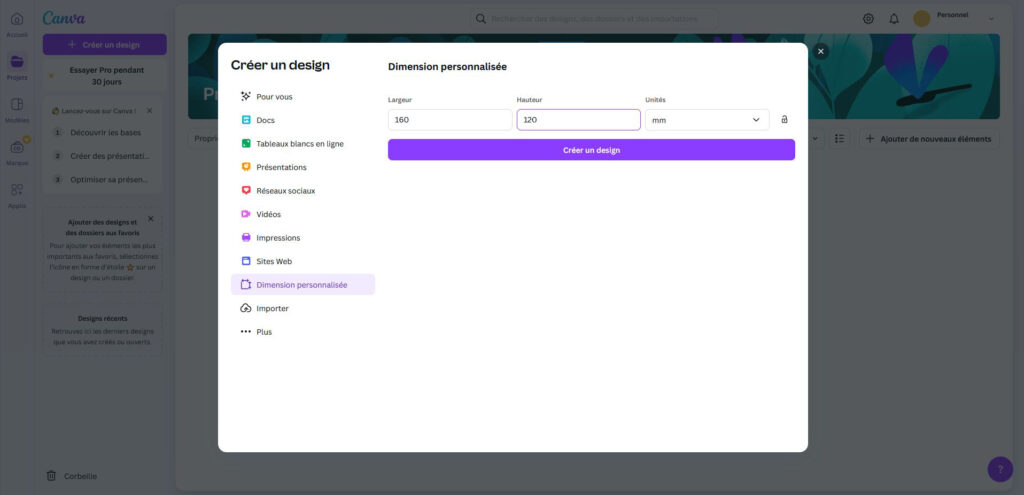
2) Choisir “Dimension personnalisée” (recommandé pour l’impression)
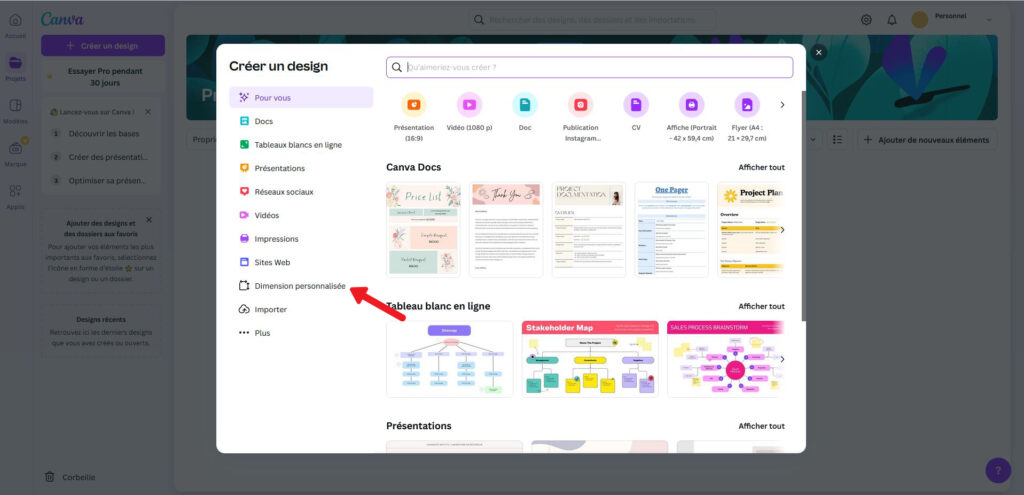
Dans la fenêtre qui s’ouvre, choisissez Dimension personnalisée. C’est la meilleure option pour respecter exactement les dimensions d’impression.
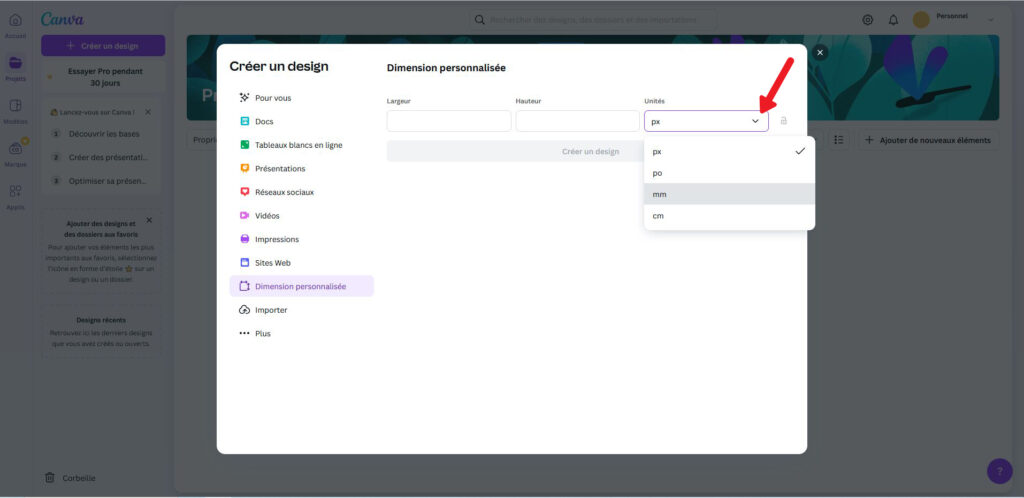
Pour plus de précision, passez les unités en mm (millimètres).
Exemple A4 + fond perdu 3 mm (CMJN)
Format final A4 : 210 × 297 mm
Fond perdu : 3 mm tout autour → on ajoute 6 mm en largeur et 6 mm en hauteur.
Dimensions à saisir dans Canva : 216 × 303 mm
Le fond perdu sera coupé à la finition. Gardez les textes/logos à distance du bord (marge de sécurité).
3) Comprendre “format final” et “fichier à fournir” (fond perdu)
Sur Pixcom, vous verrez toujours les informations de préparation. Exemple : si un produit demande un fond perdu, le fichier à fournir est plus grand que le format final.
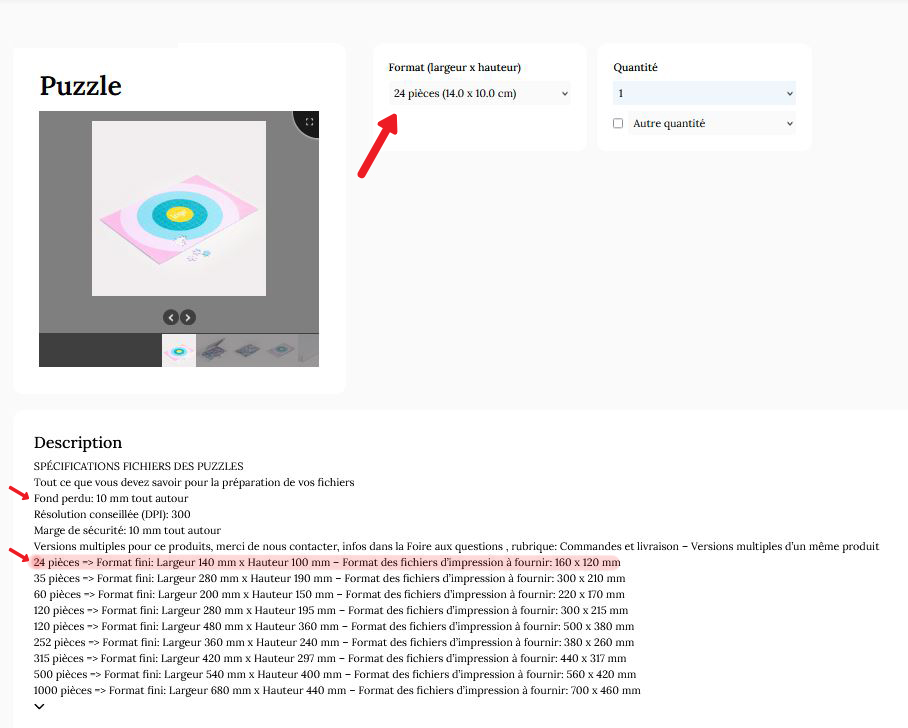
Vous créez ensuite votre design avec la dimension “fichier à fournir” (incluant le fond perdu).
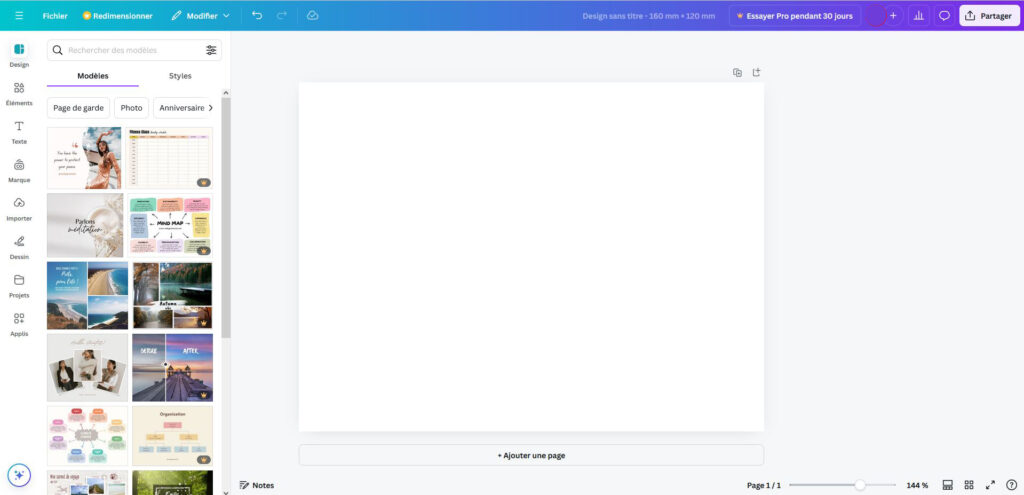
4) Créer votre design (marge de sécurité + qualité)
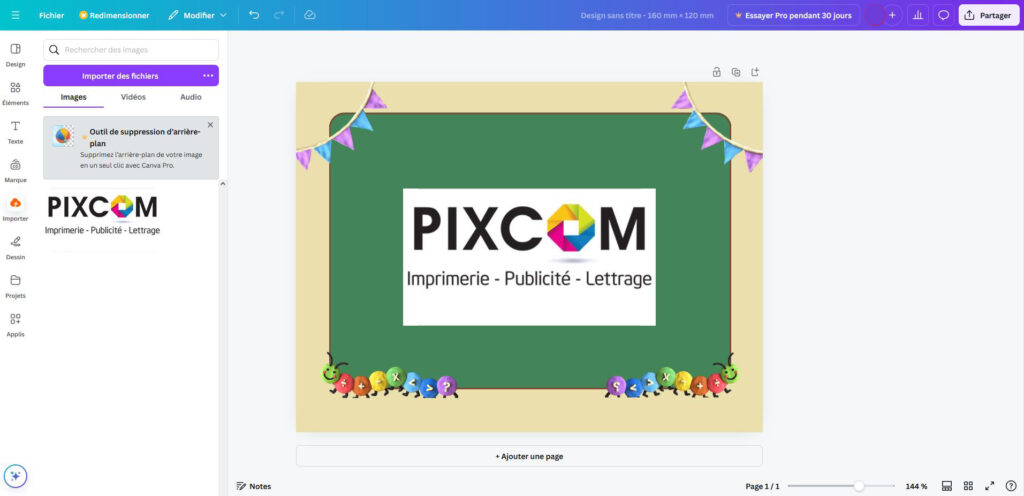
Une fois le document créé, vous arrivez sur votre zone de travail. Attention : cette zone inclut le fond perdu (débord). Le format final imprimé sera coupé à la finition.
- Marge de sécurité : gardez textes et logos à au moins 5 mm du bord (risque de coupe).
- Fond perdu : les arrière-plans (couleurs/images) doivent aller jusqu’au bord du document.
- Qualité d’image : évitez les images trop petites (elles deviennent pixelisées à l’impression).
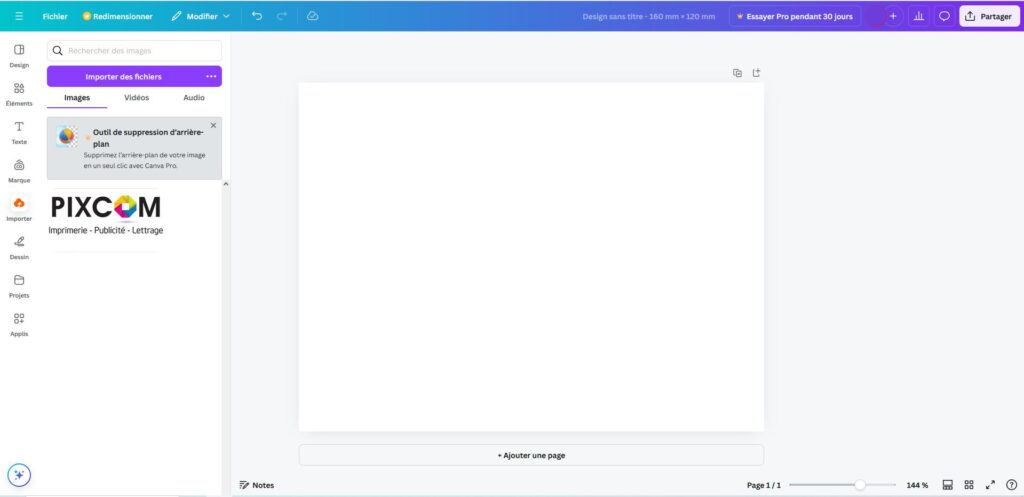
Pour importer vos fichiers (logo, photos…), utilisez l’onglet Importer puis glissez-déposez les éléments sur votre design.
5) Exporter en PDF impression (recommandé)
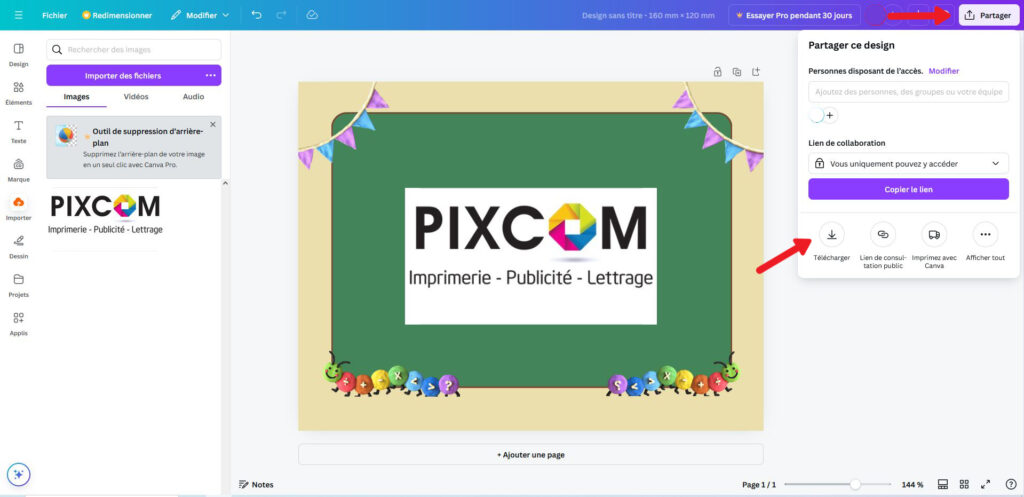
Une fois le fichier terminé, cliquez sur Partager puis Télécharger.
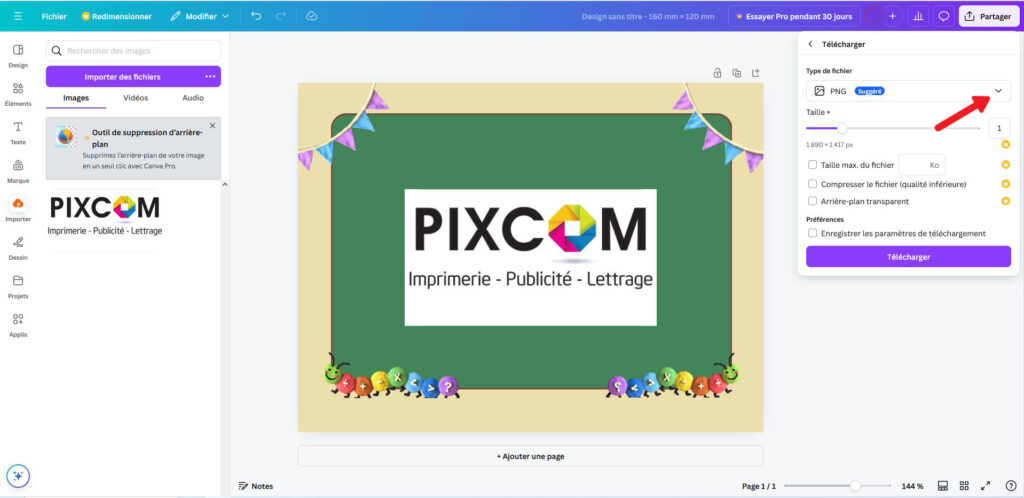
Dans le menu de téléchargement, choisissez PDF impression (plutôt que PNG/JPG). Ensuite cliquez sur Télécharger.
CMJN : Canva travaille souvent en rendu “écran”. Pour un résultat optimal en impression, exportez en PDF impression et évitez les couleurs trop fluorescentes. En cas de doute, envoyez votre fichier : nous vous conseillons avant impression.
6) Vérifications rapides avant envoi
Erreurs fréquentes à éviter
- ❌ Envoyer un JPG/PNG au lieu d’un PDF impression
- ❌ Oublier le fond perdu (risque de bord blanc après coupe)
- ❌ Mettre du texte trop proche du bord (risque de coupe)
- ❌ Utiliser des images trop petites (pixelisation)
Merci pour votre confiance 🙌 Si vous avez un doute sur votre fichier, envoyez-le : nous pouvons vous conseiller avant impression.